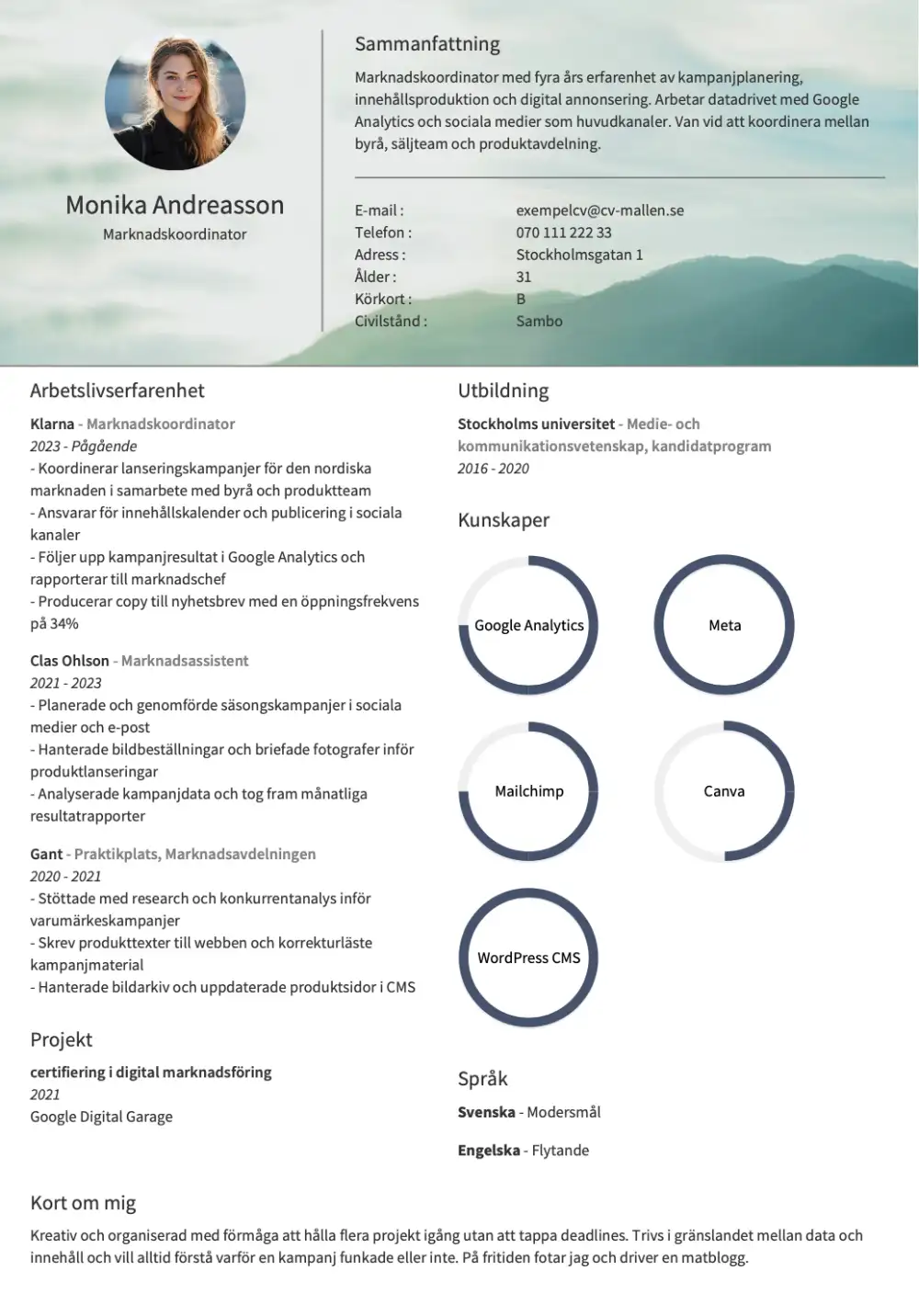
Google Docs har en handfull gratis CV-mallar direkt i mallgalleriet, tillgängliga för alla med ett Google-konto. Urvalet är begränsat till ett fåtal stilar, och ingen av dem är byggd för att klara ATS-system utan manuell justering. Vill du ha fler mallar, enklare formatering och ATS-säkerhet kan en dedikerad CV-byggare som CV-mallen.se spara tid.
Här kan du se CV exemplet i bilden ovan. Vill du ha fler alternativ? Se alla våra CV-mallar som du kan redigera direkt i webbläsaren utan att ladda ner något.
Steg för steg: hitta och aktivera en CV-mall i mallgalleriet
Öppna docs.google.com och klicka på Mallgalleri högst upp till höger på startsidan. Scrollar du ned hittar du en sektion med rubriken ”CV” (eller ”Resumes” om du kör engelsk version). Välj den mall som passar bäst, så öppnas en kopia automatiskt i ett nytt dokument kopplat till din Google Drive.
Mallarna brukar täcka några grundläggande stilar: en enkel enkolumnslayout, en något mer grafisk variant med accentfärg och en kompakt version med tydliga sektionsrubriker. Exakt antal varierar något beroende på språkinställning och region, men räkna med en handfull snarare än ett dussin.
Vad du kan ändra
Typsnitt, teckenstorlek och färger justeras via Googles vanliga formateringsverktyg. Du kan flytta sektioner genom att klippa och klistra, och lägga till nya rubriker som ”Certifieringar” eller ”Språk”. Tabeller och kolumner som redan finns i mallen går att redigera, men att bygga om en enkolumnslayout till tvåkolumns (eller tvärtom) kräver en hel del manuellt pillande.
Begränsningar i layout, ATS och mallurval
Layoutkontrollen är grov jämfört med en dedikerad CV-byggare. Marginaler, avstånd mellan sektioner och grafiska element styrs ofta av dolda tabellstrukturer som lätt går sönder vid större ändringar. Ingen av mallarna är ATS-optimerad från start, vilket innebär att rekryteringssystem kan missa innehåll om du inte anpassar rubrikerna manuellt. Urvalet är också litet, så hittar du ingen mall som matchar din bransch får du antingen kompromissa eller leta vidare.

Anpassa mallen utan att förstöra layouten
Flera av mallarna bygger på dolda tabeller för att skapa kolumner, och redigerar du texten utan att förstå den strukturen rasar layouten lätt.
Tabellbaserade kolumner
Om du markerar en cell och råkar ta bort en kantlinje försvinner hela kolumnuppdelningen. Säkrast är att klicka inuti cellen och bara ändra texten, aldrig dra i tabellens kanter. Behöver du lägga till en rad gör du det via högerklick och ”Infoga rad”, inte genom att trycka Enter i botten av cellen.
Typsnitt som försvinner vid export
Google Docs bäddar inte in typsnitt i PDF-filen. Om du väljer ett ovanligt teckensnitt som bara finns i Googles bibliotek kan bokstäver bytas ut eller se annorlunda ut på mottagarens skärm. Håll dig till typsnitt som finns lokalt på de flesta datorer: Arial, Calibri eller Georgia brukar fungera utan problem.
Formatering som bryts i PDF
Sidbrytningar hamnar ofta fel när du lägger till innehåll. Kontrollera alltid förhandsgranskningen (Arkiv → Skriv ut → förhandsgranska) innan du laddar ner. Text som skärs av mitt i en rad beror oftast på att radavstånd eller marginaler ändrats från mallens ursprungsvärden.
Delningslänken ger fel åtkomst
Standardinställningen när du delar ett Google Docs-dokument är ofta ”Redigerare”. Byt till ”Visningsläge” innan du skickar länken till en rekryterare. Annars kan mottagaren av misstag ändra i ditt CV. Ladda hellre ner som PDF och bifoga filen direkt.
ATS-krav som Google Docs-mallar ofta missar
Många stora arbetsgivare i Sverige filtrerar inkomna CV:n genom ett ATS (Applicant Tracking System) innan en rekryterare ser dem. Systemet läser dokumentet som ren text och försöker matcha innehållet mot jobbannonsens krav. En CV-mall i Google Docs som ser snygg ut på skärmen kan alltså bli oläslig för programvaran.
| Egenskap | ATS-vänligt | Typiskt i Google Docs-mallar |
|---|---|---|
| Sektionsrubriker | Standardrubriker: Arbetslivserfarenhet, Utbildning, Kompetenser | Kreativa varianter som ”Min resa” eller ”Vad jag kan” |
| Kolumnlayout | En kolumn, linjärt flöde | Tvåkolumnslayout via tabeller |
| Grafiska element | Ren text utan ikoner | Skill-meters, stjärnor, ikoner |
| Textformat | Vanlig brödtext med tydlig hierarki | Textrutor och infogade bilder |
| Filformat vid export | PDF med textlager | Oftast korrekt, men kräver kontroll |
Tvåkolumnslayouter skapar problem eftersom ATS läser rad för rad, inte kolumn för kolumn. Resultatet blir att arbetslivserfarenhet och utbildning blandas ihop till en enda röra. Kreativa rubriker gör att systemet missar hela sektioner.
Byt alla rubriker till standardtermer, ta bort grafik och skill-meters, och välj en enkolumnsmall om det finns i mallgalleriet. Kontrollera sedan att den exporterade PDF:en går att markera och kopiera texten ur. Går det inte är filen en bild, och ATS kan inte läsa den alls.
Tänk också på att Google Docs-mallar ibland använder textrutor för kontaktuppgifter eller sidofält. ATS ignorerar ofta textrutor helt, vilket betyder att ditt namn och telefonnummer kan försvinna ur systemet. Flytta all text till dokumentets huvudflöde innan du exporterar.
Google Docs mot en dedikerad CV-byggare: vad får du och vad saknas?
Google Docs kostar ingenting och kräver ingen installation. För den som redan har ett Google-konto tar det under en minut att öppna en mall och börja skriva. Molnlagring och automatisk sparning ingår. Det fungerar bra om du söker en enstaka tjänst och redan vet hur du vill strukturera ditt CV.
Begränsningarna visar sig när kraven ökar. Mallgalleriet innehåller ett fåtal layouter, och flera av dem använder tvåkolumnsdesign som kan ställa till problem i rekryteringssystem. Vill du byta utseende efter att du fyllt i innehållet innebär det i praktiken att du börjar om i ett nytt dokument.
En dedikerad CV-byggare som cv-mallen.se eller resume.io löser det. Du fyller i innehållet en gång och kan sedan byta mall med ett klick. ATS-anpassning är inbyggd i mallarna, och PDF-exporten är optimerad från start. Flera erbjuder också matchande personliga brev i samma design. Nackdelen är att gratisversioner ofta har begränsade funktioner, och vissa tjänster kräver betalning för nedladdning.
När Google Docs räcker
Du söker en eller två tjänster, väljer en enkolumnslayout och har tid att kontrollera PDF-exporten manuellt. Rollen kräver inget avancerat visuellt intryck.
När ett specialverktyg sparar tid
Du söker aktivt och behöver anpassa ditt CV till flera olika annonser. Du vill snabbt testa olika layouter utan att formatera om. Eller så söker du till större arbetsgivare där ATS-kompatibilitet är ett krav snarare än en bonus.

| Kriterium | Google Docs | Dedikerad CV-byggare |
|---|---|---|
| Kostnad | Helt gratis | Ofta gratis grundversion, fler funktioner mot betalning |
| ATS-anpassning | Manuell kontroll krävs | Inbyggd i mallarna |
| Mallbyte | Kräver omformatering | Ett klick |
| Exportkvalitet (PDF) | Kontrollera textlager själv | Optimerad automatiskt |
Vanliga frågor om CV-mallar i Google Docs
Kan man importera en Word-mall till Google Docs?
En .docx-fil kan laddas upp direkt till Google Drive och öppnas i Google Docs. Formatering som tabeller, kolumner och specialteckensnitt kan dock förskjutas, så kontrollera layouten noggrant efter import.
Fungerar Google Docs CV-mallar på mobilen?
Mallgalleriet nås enklast via webbläsaren på mobilen, inte via appen. Redigering fungerar men är omständlig vid finjustering av marginaler och avstånd, så slutjusteringar görs smidigast på dator.
Hur delar jag mitt CV som länk utan att mottagaren kan redigera?
Klicka på ”Dela”, ändra behörigheten till ”Alla med länken” och välj rollen ”Visningsprogram”. Mottagaren ser då dokumentet utan möjlighet att ändra innehållet.
Är det värt att skapa ett CV från scratch i Google Docs?
Det tar betydligt längre tid och kräver känsla för typografi och avstånd. En befintlig mall ger nästan alltid ett jämnare resultat snabbare.
Ska jag spara mitt CV som PDF eller Word?
PDF bevarar layouten oavsett vilken enhet mottagaren använder och är det format många rekryterare föredrar. Skicka Word bara om arbetsgivaren uttryckligen ber om det.

